Waarom inputlag en streamlag niet hetzelfde zijn, maar elkaar beïnvloeden
Inputlag is de vertraging tussen jouw actie (muisklik, toetsenbord) en het moment dat die actie zichtbaar is in het spel. Streamlag is de extra vertraging voor kijkers doordat beeld geëncodeerd en verzonden wordt. Beide vormen van vertraging kunnen elkaar versterken: een hoge inputlag maakt je gameplay minder responsief, een trage encoder of capturecard voegt extra frames en buffering toe waardoor kijkers later dan jij zien wat er gebeurt.
Monitorinstellingen die direct helpen
Je monitor is de eerste schakel. Controleer en pas de volgende instellingen aan via het OSD en je GPU‑control paneel:
- Zet game- of low latency‑mode aan: veel monitoren hebben een specifieke laag‑latency instelling die postprocessing uitschakelt.
- Gebruik de hoogste refresh rate die je GPU en kabel aankunnen: een hogere refresh rate verlaagt effectieve inputlag. Zie ook resolutie en verversingssnelheid voor achtergrondinfo.
- Activeer adaptive sync waar mogelijk: G‑Sync of FreeSync kan stutter en tearing verminderen zonder traditionele V‑Sync vertraging; meer over adaptive sync op deze pagina.
- Minimaliseer responstijd en overshoot: kies een overdrive‑instelling die ghosting vermindert zonder inverse artefacten — achtergrondinformatie: responstijd en ghosting.
- Gebruik beeldmodi die postprocessing minimaliseren: disable HDR tone mapping, motion smoothing of andere beeldverbeteringen die latency toevoegen.
Kabels, poorten en aansluitingen
De juiste aansluiting voorkomt onverwachte beperkingen. DisplayPort is meestal de beste keuze voor hoge refresh rates en lagere latency; HDMI kan ook, let op versie en bandbreedte. Slechte of te lange kabels kunnen signaalproblemen veroorzaken. Meer over geschikte kabels en aansluitingen vind je op kabels en aansluitingen.
Capturecard: passthrough, latency modes en plaatsing
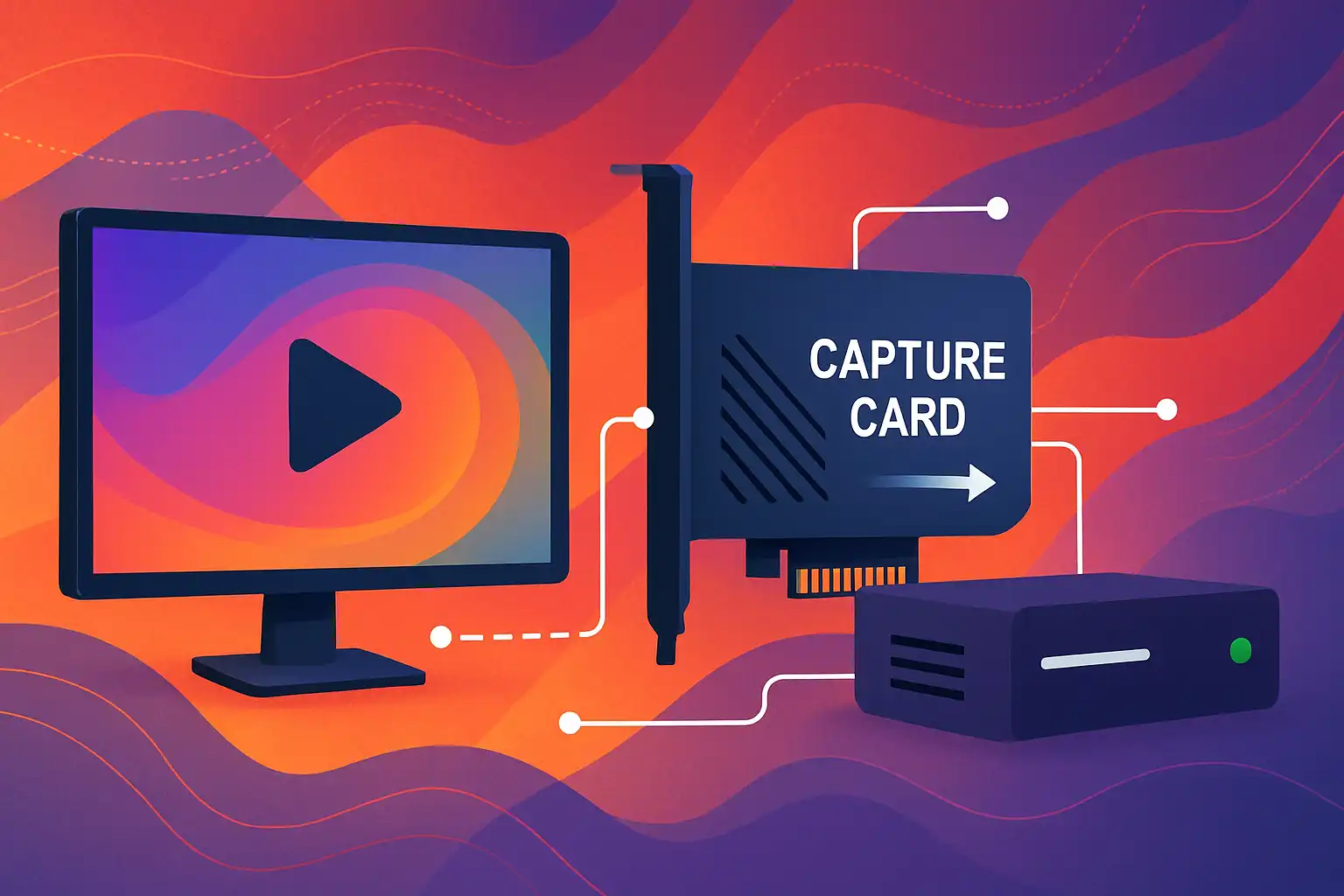
Een capturecard is vaak de grootste bron van streamgerelateerde vertraging. Let op deze punten:
- Passthrough gebruiken: veel capturecards bieden een directe passthrough naar je monitor met minimale vertraging. Als je competitief speelt, speel dan via de passthrough en stuur alleen een kopie naar je opname‑pc.
- Laag‑latency of performance modus: moderne kaarten (externe en interne) hebben een latency‑modus; gebruik deze in plaats van kwaliteitsoptimalisaties tijdens live performance.
- USB versus PCIe: interne PCIe‑kaarten hebben doorgaans lagere latency dan externe USB‑varianten, vooral bij hoge framerates.
- Plaatsing in de keten: sluit capturecard idealiter direct aan op de GPU‑output; extra converters, switches of splitters kunnen latency toevoegen.
Encoderinstellingen: hardware vs software en presets
Encoderkeuze bepaalt hoe snel frames klaargemaakt worden voor upload:
- Hardware encoding (NVENC, Quick Sync, AMD VCE): biedt lage CPU‑belasting en vaak lagere encoder‑latency bij goede kwaliteit. Gebruik hardware encoders wanneer mogelijk voor live gaming streams.
- Preset en latency: snellere presets (zoals NVENC "performance" of "low latency") minimaliseren encodebuffering, maar kunnen bestand zijn van iets lagere compressie-efficiëntie. Voor realtime interactiviteit is dat een goede trade‑off.
- CBR vs VBR: constant bitrate (CBR) maakt netwerkgedrag voorspelbaarder en voorkomt extra buffering doordat buffers opspelen bij bitrate‑pieken.
- Keyframe interval en GOP: korte keyframe intervals (bijvoorbeeld 2 seconden) verbeteren seekbaarheid en kunnen interactiviteit licht verbeteren, maar verhoogt bitratebeleid. Test welke instelling je netwerk en encoder aankunnen.
Streamingsoftware en capture settings
In OBS, Streamlabs of andere software zijn de volgende instellingen belangrijk:
- Gebruik game capture of direct capture als het kan: dit pakt vaak minder overhead dan window capture of screen capture.
- Vermijd onnodige filters op je game‑capture bron: scaling en chroma keying kunnen extra frames en vertraging veroorzaken.
- Beperk buffer size: OBS en capture drivers hebben bufferinstellingen — houd buffers klein voor lage latency, maar niet zo klein dat frames verloren raken.
- Houd resolutie en framerate consistent: het gebruik van een lagere outputresolutie of het uitschakelen van onnodige upscale vermindert encodebelasting.
Systeem- en gameoptimalisaties
Vergeet de basis niet:
- Schakel V‑Sync uit in games: tenzij je adaptive sync gebruikt; V‑Sync voegt inputlag toe.
- Gebruik fullscreen exclusive of fullscreen optimizations uitzetten: fullscreen exclusive kan lagere latency geven dan borderless in sommige situaties.
- GPU‑drivers en energieplan: update drivers en kies een hoog‑performance energieplan zodat CPU/GPU niet in throttling gaan.
- Wired netwerk: gebruik bekabeld internet voor je streaming PC; stabiele upload voorkomt extra buffering.
Meet, test en iteratief optimaliseer
Meten is weten. Begin met basismetingen zoals je eigen reacties en vergelijk deze met wat kijkers zien. Zie onze handleiding voor thuis meten van inputlag zonder dure tools: Zo meet je inputlag van je gaming monitor thuis. Test daarna één wijziging tegelijk (bijv. encoderpreset, passthrough aan/uit) zodat je weet wat écht effect heeft.
Snelle checklist
- Monitor: game mode on, adaptive sync aan, hoogste refresh rate
- Kabels: gebruik de beste aansluiting (DisplayPort/HDMI versie)
- Capturecard: gebruik passthrough en low‑latency modus
- Encoder: hardware encoder met een low‑latency preset en CBR
- Software: minimaliseer filters en buffer sizes, gebruik game capture
- Systeem: wired netwerk, up‑to‑date drivers, performance powerplan
Verder lezen
Wil je dieper in monitorkeuzes duiken? Lees over paneeltypes en beeldkwaliteit en hoe resolutie en refresh je gameplay beïnvloeden op resolutie en verversingssnelheid. Als je denkt dat randapparatuur de boosdoener is, bekijk dan onze gids over KVM en USB‑hubs: Is je KVM of USB‑hub je inputlag‑boosdoener? En wil je weten hoe een betere monitor je aim en concentratie beïnvloedt, lees dan: Hoe een betere monitor je aim, reactietijd en concentratie echt beïnvloedt.
Met gerichte aanpassingen aan je monitor, capturecard en encoder kun je zowel je gameplay als de kijkerservaring merkbaar verbeteren. Begin met de laagsthangende vruchten (monitorinstellingen, passthrough, hardware encoding) en werk systematisch richting fijnere encoder‑tuning — zo hou je latency laag zonder onnodig in te boeten op beeldkwaliteit.