Waarom verversingssnelheid en muis pollingsnelheid samenwerken
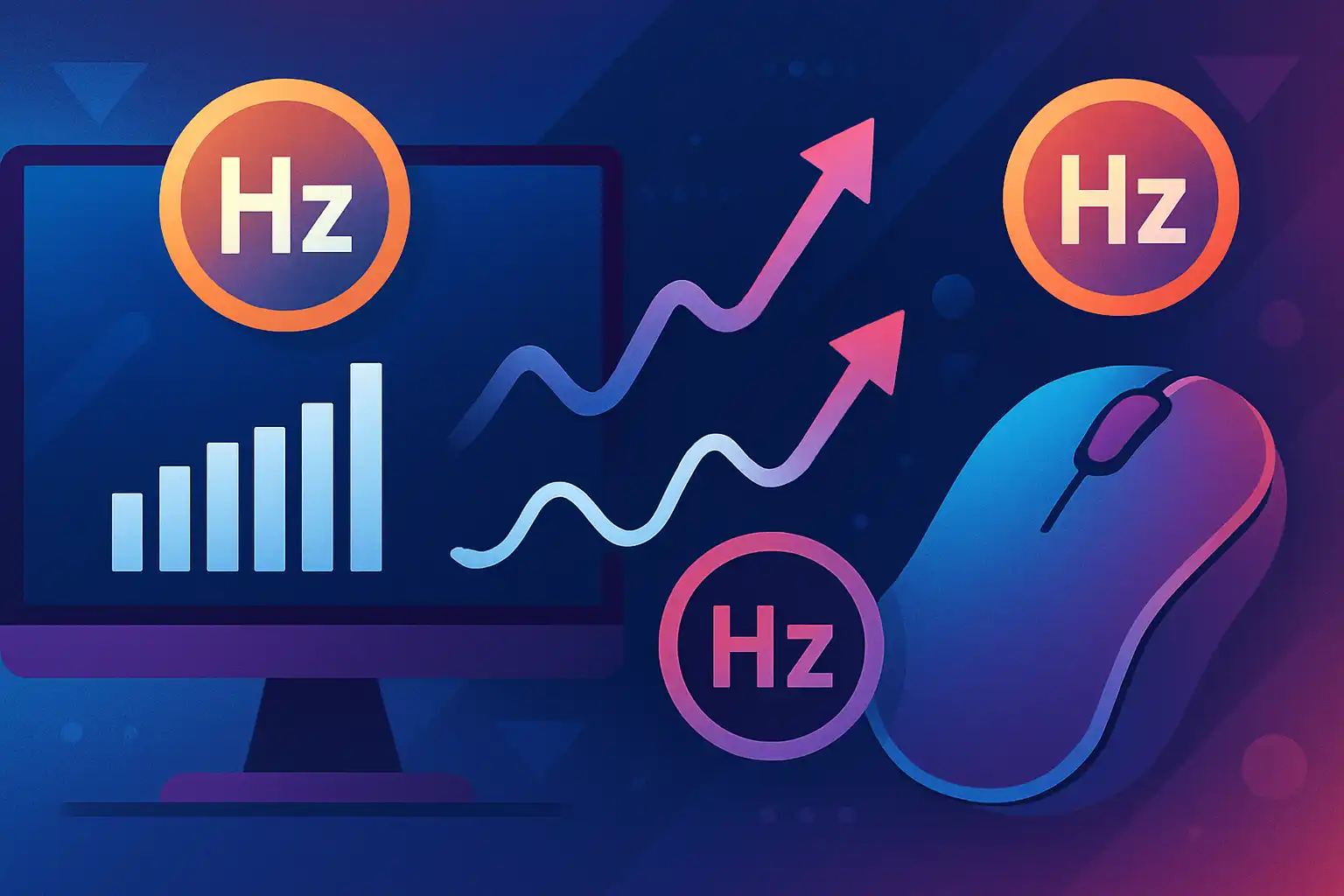
Verversingssnelheid (aangeduid in Hz) en muis pollingsnelheid (in Hz of Hz-waarde van USB‑polling) zijn twee schakels in dezelfde keten: de input van je hand komt via de muis bij je pc, de pc verwerkt het en stuurt frames naar je monitor. Als één schakel traag is, beperkt die de totale reactietijd. Begrijpen hoe ze samenwerken helpt om gerichte verbeteringen door te voeren zonder onnodige instellingen te proberen.
Wat is verversingssnelheid precies?
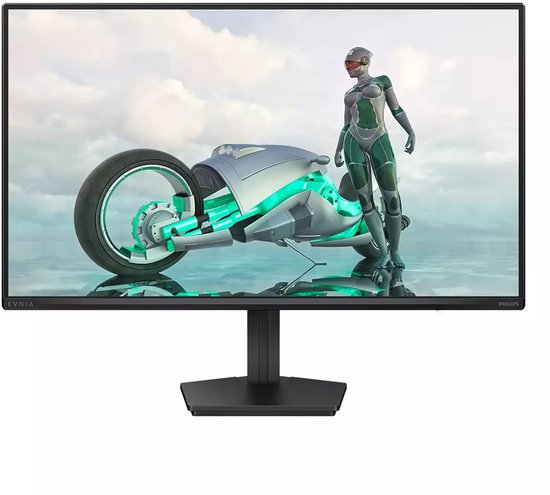
De verversingssnelheid van je monitor geeft aan hoeveel keer per seconde het scherm een nieuw beeld kan tonen. Veelvoorkomende waarden zijn 60 Hz, 120 Hz, 144 Hz, 240 Hz en 360 Hz. Een hogere Hz betekent lagere tijd tussen frames, wat bewegingen vloeiender maakt en de potentiële input‑latentie verlaagt. Voor een technische achtergrond kun je meer lezen over resolutie en verversingssnelheid.
Wat is muis pollingsnelheid?
De pollingsnelheid (ook wel report rate genoemd) bepaalt hoe vaak de muis zijn positie naar de computer stuurt. Standaarden zijn 125 Hz (8 ms), 500 Hz (2 ms) en 1000 Hz (1 ms). Een hogere pollingsnelheid kan je gemiddelde input‑latentie verminderen en zorgt voor fijnere positionele updates, wat vooral merkbaar is bij snelle kliks en gericht schieten.
Hoe beïnvloeden ze samen de input‑latentie?
Input‑latentie is het samenspel van muis‑polling, besturingssysteem‑schedulen, GPU‑rendering en de monitor zelf. Zelfs als je muis elke milliseconde een update stuurt, kan een 60 Hz‑monitor slechts elke ~16,7 ms een nieuw beeld tonen. Dat betekent niet dat een hogere pollingsnelheid nutteloos is—integendeel. Meer frequent gepollde muisdata geeft de engine en GPU een beter actuele positie om te renderen, waardoor de gemiddelde reactietijd daalt, vooral wanneer je framerates variëren.
Praktische gevolgen: wanneer merk je het verschil?
De winst van afstemming hangt af van je totale setup en doel:
- Competitieve shooters: hier merk je het meest; 500–1000 Hz muis met 144+ Hz monitor is een veel gebruikte combinatie.
- Casual gamen: voordelen zijn subtieler; 500 Hz met 60–144 Hz kan voldoende zijn.
- Beperkte GPU‑power: als je FPS onder je monitor‑Hz zakt, helpt een hogere mouse poll voornamelijk bij lagere average latency, maar het voelt minder vloeiend dan wanneer FPS en Hz gelijk lopen.
Voorbeeld: 1000 Hz muis en 144 Hz monitor
Een 1000 Hz muis stuurt elke 1 ms een update, maar een 144 Hz monitor toont elke ~6,94 ms een frame. Dankzij de frequentere updates is je gemiddelde afstand tussen actie en zichtbaar resultaat korter, vooral bij ongelijke frametimes. Hierdoor voelt beweging en aim responsiever, ook al zie je geen extra frames boven 144 Hz.
Hoe stem je ze optimaal af: concrete stappen
Volg deze praktische aanpak om latency en vloeiendheid te verbeteren:
- Match FPS met je monitor of cap deze: gebruik een frame‑limiter (in‑game of via drivers) dicht bij je monitor‑Hz of iets daaronder om inconsistenties te vermijden. Zie ook tips in adaptive sync‑technologie voor lagreductie zonder tearing.
- Stel je muis pollingsnelheid verstandig in: 1000 Hz is ideaal als je CPU en USB‑controller het aan kunnen; bij CPU‑beperkingen kan 500 Hz stabieler zijn en minder jitter geven.
- Gebruik adaptive sync: G‑Sync of FreeSync synchroniseert GPU‑frames met je monitor en reduceert stuttering en tearing. Meer daarover: adaptive sync‑technologie.
- Controleer kabels en poorten: zorg dat je DisplayPort/HDMI versie je gewenste Hz en resolutie ondersteunt. Lees meer op kabels en aansluitingen.
- Activeer low‑latency opties: moderne GPU‑drivers bieden low‑latency modi en frame pacing die render‑queue minimaliseren.
- Optimaliseer responstijd: monitor responstijden en overdrive‑instellingen voorkomen ghosting zonder overshoot—zie responstijd en ghosting voor details.
- Controleer ergonomie: positioneer muis en monitor zodat je bewegingen natuurlijk en stabiel zijn; zie ergonomie en opstelling.
Instellingen en tools om te meten
Gebruik in‑game benchmarks of tools als RTSS (RivaTuner) om framerate te limiteren en frame‑tijdstatistieken te bekijken. Voor muis‑polling en latency kun je applicaties van fabrikanten gebruiken of gespecialiseerde testsoftware. Wil je weten hoe je responstijd thuis test? Raadpleeg is 1 ms echt 1 ms? zo test je responstijden van gamingmonitoren thuis voor praktische tests.
Veelgemaakte fouten en mythes
- “Meer Hz = altijd beter”: als je CPU/GPU niet genoeg FPS kan leveren, heb je minder voordeel van hogere Hz en kun je beter optimaliseren of loweren naar stabiele waarde.
- “1000 Hz maakt alles direct 10x beter”: het reduceert gemiddelde input‑latentie, maar zonder bijpassende FPS en monitor‑Hz is het effect beperkt.
- Verkeerde kabels of instellingen: HDMI‑ of oudere DisplayPort‑versies kunnen refresh limits opleggen; check kabels en aansluitingen voordat je hardware wijzigt.
Tips voor wie wil trainen en groeien
Als je doel is om je aim en reactietijd te verbeteren, combineer hardware met training: begin met het instellen van stabiele framerate en geschikte poll (500–1000 Hz) en werk vervolgens aan je visuele en motorische skills. Voor trainingsadvies en overgang van 60 Hz naar hogere rates, lees van 60Hz naar 240Hz: zo train je je ogen en aim om snel voordelen te merken en zo optimaliseer je monitorinstellingen voor aim‑trainingsoftware.
Samenvatting
Verversingssnelheid en muis pollingsnelheid beïnvloeden samen hoe vloeiend en responsief je game‑ervaring aanvoelt. Het doel is niet simpelweg zo hoog mogelijke waarden kiezen, maar deze onderdelen in balans brengen met je GPU‑prestaties, monitormogelijkheden en persoonlijke voorkeur. Met de juiste afstemming — frame limiting, adaptive sync, een geschikte pollingsnelheid en aandacht voor kabels en responstijdinstellingen — haal je het maximale uit je hardware zonder onnodige compromissen. Wil je dieper in technische details duiken of gerichte tests doen, dan zijn de gekoppelde informatiepagina's en artikelen een goed startpunt.