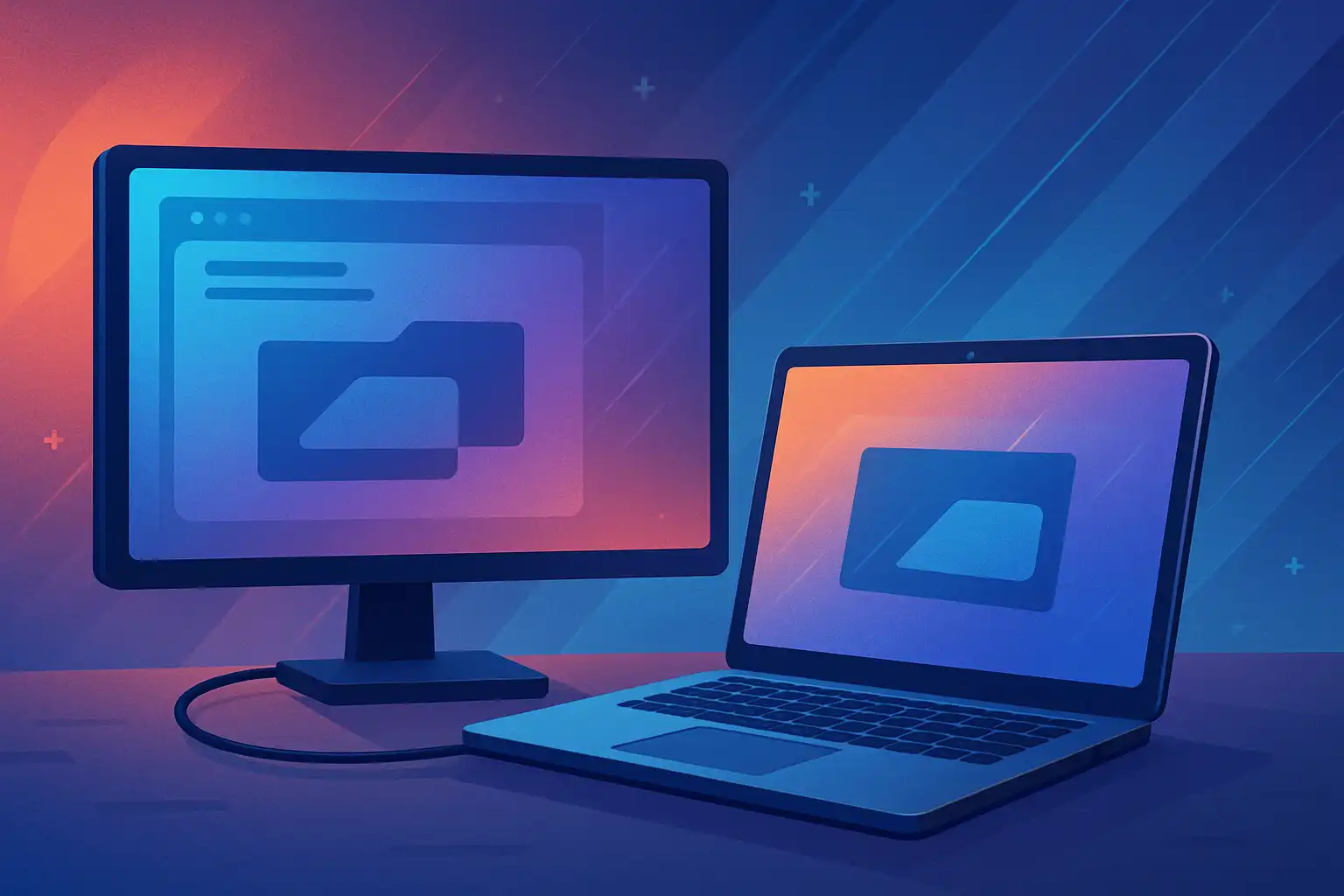
Laptop met externe monitor: eerste stappen
Begin met het basics: sluit de monitor aan op je laptop met de best beschikbare aansluiting. Niet elke poort is gelijk — kies bij voorkeur DisplayPort of een volle DisplayPort via USB‑C/Thunderbolt als je hoge verversingssnelheden en lage latency wilt. Voor uitleg over aansluitingen en kabels, zie kabels en aansluitingen. Controleer dat de monitor en laptop dezelfde maximale resolutie en refresh rate ondersteunen; anders werkt de monitor op een lagere instelling.
Kies de juiste kabel en poort
DisplayPort biedt doorgaans de hoogste refresh rates bij hogere resoluties en heeft voordelen voor adaptive sync. HDMI kan ook prima werken, zeker met moderne HDMI‑versies, maar let op bandbreedtebeperkingen. Bij USB‑C/Thunderbolt is het cruciaal dat de poort video‑output (DisplayPort Alt Mode) ondersteunt.
Als je twijfelt over kabelkwaliteit, kies een gecertificeerde kabel. Slechte kabels kunnen artefacten, verbindingsverlies of lagere framerates veroorzaken.
Instellingen op de monitor
Open het OSD‑menu van de monitor en zet features die latency verhogen uit: motion interpolation, overscan en fancy beeldverbeteringen hebben vaak invloed op input lag. Veel gamingmonitoren hebben een game/low latency mode — schakel die in. Voor achtergrondinformatie over paneelkeuzes en beeldkwaliteit, bekijk paneeltypes en beeldkwaliteit.
Resolutie en verversingssnelheid afstemmen
Kies een combinatie van resolutie en refresh rate die je laptop steady kan aansturen. Hogere resolutie verhoogt GPU‑belasting en verlaagt fps. Soms levert een lagere resolutie met hogere Hz een betere competitieve ervaring. Raadpleeg resolutie en verversingssnelheid voor meer achtergrond. Gebruik in de GPU‑controlpanel (NVIDIA/AMD/Intel) of in Windows de native refresh rate van de monitor.
Adaptive sync en tearing voorkomen
Schakel adaptive sync in (G‑Sync of FreeSync/Adaptive Sync) als je monitor dat ondersteunt; het vermindert tearing zonder de latentie van klassieke V‑Sync. Meer over de technologie vind je op adaptive sync‑technologie. Let wel: adaptive sync heeft het meeste voordeel bij variabele fps. Als je fps constant hoger is dan de refresh rate, is het limiteren van fps aan de bovenkant vaak nuttiger.
GPU- en OS‑instellingen voor minimale input‑lag
- Schermmodi: kies indien mogelijk fullscreen exclusive voor competitieve titels; borderless windowed kan extra compositor‑latency toevoegen.
- Powerplan: zet je laptop op prestatiemodus in Windows en zorg dat de GPU op maximale prestaties staat (in de GPU software).
- Drivers: houd GPU‑drivers en monitorfirmware up‑to‑date. Nieuwe drivers verbeteren vaak latency en compatibiliteit.
- FPS limiter: gebruik een fps‑limiet net onder of gelijk aan je monitorrefresh rate om framepacing en microstutters te verminderen.
Lagbronnen herkennen en oplossen
Input‑lag bestaat uit meerdere lagen: invoer van muis/keyboard, CPU/GPU‑rendering, en display‑response. Test door in-game timers, tools of referentievideo’s te gebruiken. Als je vermoedt dat de monitor de bottleneck is, kijk dan naar responstijd en ghosting. Snellere responstijden en goede overdrive‑instellingen helpen bewegingsscherpte zonder artefacten.
Praktische checklist bij aansluiten
- Gebruik DisplayPort of Thunderbolt met DisplayPort‑Alt‑Mode als mogelijk.
- Zet monitor op game/low‑lag mode en schakel beeldverfraaiingen uit.
- Stel in Windows en GPU de juiste resolutie en refresh rate in.
- Activeer adaptive sync indien beschikbaar en configureer fps‑limiet.
- Zet laptop op prestatie‑/hoogvermogen en update drivers.
- Test met echte games en meet microstutter of input‑vertraging.
Andere aandachtspunten voor de beste ervaring
Laptop thermiek en batterijbeheer: thermische throttling kan fps en latency negatief beïnvloeden. Zorg voor goede koeling of speel met netstroom aangesloten en laptopkoeling actief. Gebruik bij draadloze randapparatuur de nieuwste protocollen of kies bedrade muis/keyboard om polling‑variabiliteit te vermijden — lees ook over muis pollingsnelheid en verversingssnelheid in dit artikel.
Specifieke tips per game‑type
Competitieve shooters: focus op maximale Hz, laagste resolutie die je acceptabel vindt, en fullscreen exclusive. Singleplayer en simulatie: hogere resolutie en HDR/kleurbereik kunnen aantrekkelijker zijn — bekijk HDR en kleurbereik voor nuance. Als je merkt dat framegeneratie functies of motion interpolation problemen veroorzaken, lees meer in ons artikel over framegeneratie.
Problemen oplossen
Als je stuit op tearing, stuttering of een lagere dan verwachte refresh rate: controleer kabel en poort, update drivers, zet adaptive sync uit en weer aan, en test met een andere game of benchmark. Bij zichtbare ghosting pas de overdrive‑instellingen aan op de monitor (zie responstijd en ghosting). Als kleuren of HDR raar lijken, controleer kleurprofielen en HDR‑instellingen op zowel monitor als OS (lees meer op HDR en kleurbereik).
Slotopmerkingen
Een laptop met een externe monitor kan een geweldige gamingopstelling zijn, mits je aandacht besteedt aan poorten, kabels en instellingen. Door te optimaliseren op refresh rate, adaptive sync en lage latentie in zowel hardware als software haal je zonder veel moeite het maximale uit je setup. Gebruik de checklist hierboven als leidraad en verdiep je in de links voor technische achtergrond en verdere tuning. Kleine aanpassingen leveren vaak de grootste winst in responsiviteit en speelplezier.