Waarom je monitorinstellingen invloed hebben op slapen
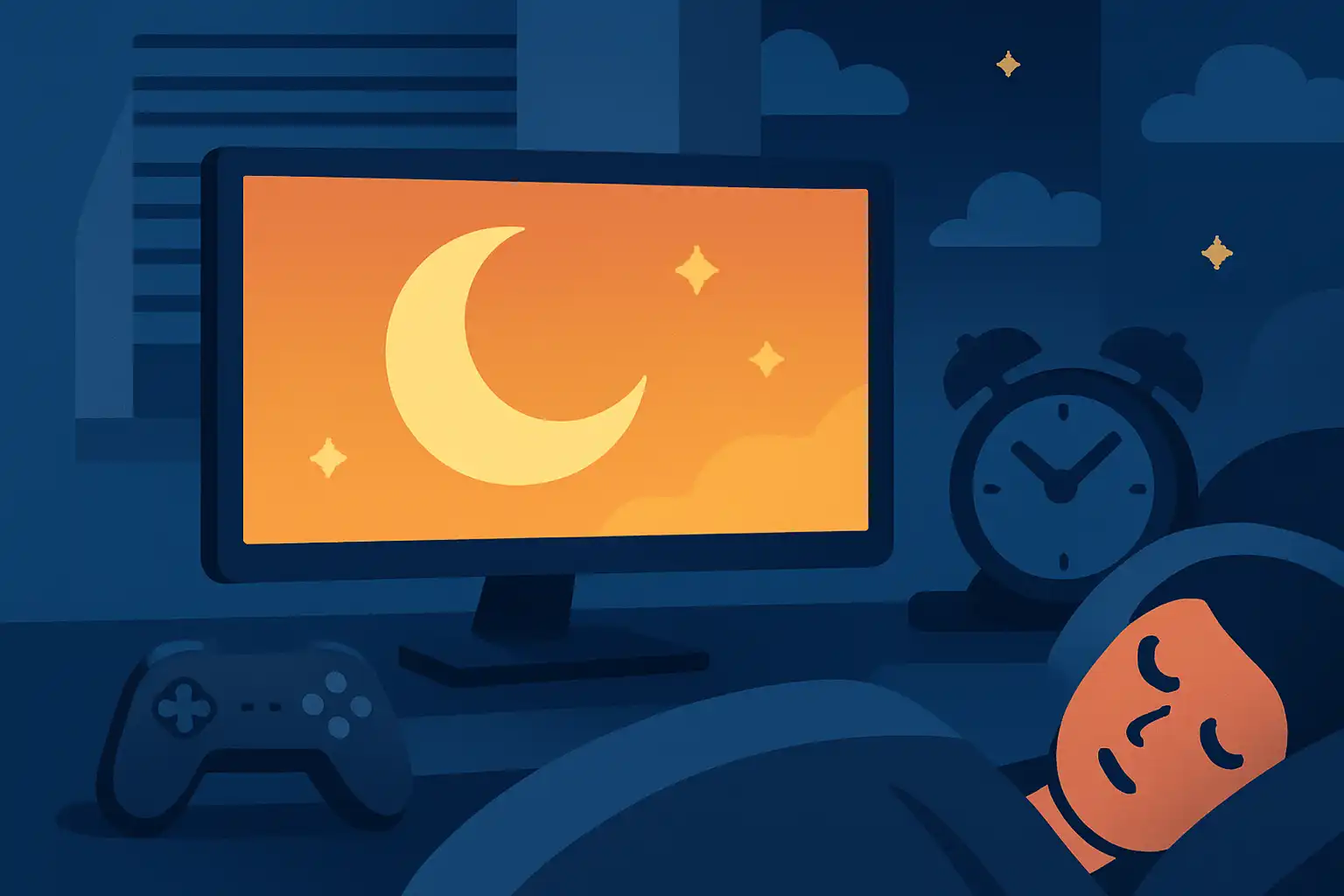
Het scherm van je gamingmonitor beïnvloedt je slaap via twee hoofdmechanismen: de intensiteit en de kleurtemperatuur van het licht (met name blauw licht) en visuele stimulatie door hoge verversingssnelheden en felle contrasten. Blauw licht onderdrukt melatonine, het hormoon dat je slaperig maakt. Daarnaast houdt intensieve, snelle beeldverversing je hersenen alert. Het goede nieuws: veel moderne monitoren hebben functies waarmee je beide factoren kunt beïnvloeden. Hieronder vind je concrete instellingen en gewoontes die je kunt aanpassen.
Basissetup: helderheid, kleurtemperatuur en nachtmodi
Helderheid: Zet de helderheid van je monitor in de avond lager dan overdag. Een vuistregel is dat het scherm niet veel helderder moet zijn dan de rest van je kamer. Gebruik de OSD (on-screen display) van je monitor om helderheid stapsgewijs te verlagen en kies een comfortabele leesbare waarde.
Kleurtemperatuur: Kies een warmere kleurinstelling (lagere Kelvin-waarde) tegen het einde van de avond. Veel monitors hebben presets als "warm" of "movie". Als je preciezer wilt: pas de RGB-niveaus aan zodat blauw lager staat dan rood en groen.
Nachtmodus en software: Activeer ingebouwde nacht- of low-blue-light-modi van je monitor. Gebruik daarnaast systeemtools zoals Windows Night light of macOS Night Shift en/of derdepartijsoftware zoals f.lux om de kleurtemperatuur automatisch warmer te maken bij avonduren.
Flicker, PWM en flicker-free
Sommige monitoren gebruiken PWM (pulse-width modulation) om de helderheid te regelen; dat kan flikkering veroorzaken die vermoeidheid en hoofdpijn verergert. Kies, waar mogelijk, een flicker-free monitor of schakel verlichtingstechnieken in die geen PWM gebruiken. Meer achtergrondinformatie over paneeltypen en beeldkwaliteit vind je op de pagina paneeltypes en beeldkwaliteit.
Verversingssnelheid, responstijd en alertheid
Hogere verversingssnelheden (120Hz, 144Hz, 240Hz) maken gameplay vloeiender en kunnen je prestaties verbeteren, maar kunnen ook je alertheid verhogen. Als je merkt dat je ’s avonds moeilijker kunt ontspannen, kun je experimenteren met het verlagen van de verversingssnelheid of een framerate limiter voor avondsessies gebruiken. Zorg dat je weet hoe verversingssnelheid en muis pollingsnelheid samenwerken—lees daarvoor ons artikel over verversingssnelheid en muis pollingsnelheid.
Vergeet niet de rol van responstijd en ghosting: sommige agressieve overdrive-instellingen verminderen motion blur maar kunnen artefacten introduceren die visueel storend zijn. Voor avondgebruik kun je kiezen voor een zachtere overdrive-instelling om mentale belasting te verminderen.
Contrast, HDR en kleurbereik
Hoog contrast en felle HDR-highlights kunnen ’s avonds extra prikkelend zijn. Schakel HDR uit of zet HDR-instellingen terug naar conservatievere profielen voor avondgames. Voor extra informatie over HDR en kleur kun je kijken op hdr en kleurbereik.
Ergonomie en verlichting: de omgeving controle
De context waarin je gamet is minstens zo belangrijk als de monitorinstellingen zelf. Goede ergonomie en omgevingsverlichting verminderen vermoeidheid en verbeteren slaapkwaliteit.
- Ambiënt licht: Gebruik zacht, warm omgevingslicht achter of naast je monitor (bias lighting) om contrast te verminderen zonder rechtstreeks in je ogen te schijnen.
- Afstand en hoogte: Zorg dat de bovenkant van het scherm op ooghoogte is en dat je 50–70 cm afstand houdt, afhankelijk van schermgrootte. Bekijk onze tips op ergonomie en opstelling.
- Instap- en pauzeroutines: Plan korte pauzes en doe ontspanningsoefeningen na intensieve sessies.
Praktische instellingen: stap-voor-stap avondprofiel
Volg dit evening profile als startpunt en pas aan naar persoonlijke voorkeur:
- Helderheid: Verlaag naar 30–50% van dagwaarde of totdat het comfortabel leest.
- Kleurtemperatuur: Schakel naar warm >4500K (gevoeliger: richting 3500–4000K).
- Flicker: Schakel PWM uit of gebruik flicker-free modus.
- Verversingssnelheid: Overweeg 60–120Hz voor ontspannender beeld als je dat ervaart als minder prikkelend.
- HDR/contrast: Zet HDR uit en verminder contrast of automatische helderheidsaanpassing.
- OSD-profiles: Sla deze instellingen op als een "avondprofiel" in je monitor-OSD voor snelle wisseling.
Software en in-game tips
Veel games en platforms bieden hun eigen beeld- en contrastinstellingen. Kies donkere UI-thema’s, verlaag bloom/brightness in game en gebruik in-game nachtmodi. Als je vaak wisselt tussen competitief en casual gamen, overweeg dan twee profielen: één voor performance en één voor avondcomfort. Wil je weten welke presets fabrikanten soms verkeerd instellen? Lees ons artikel over monitor‑presets van fabrikanten.
Wanneer hardware-upgrade kan helpen
Sommige problemen los je niet alleen met instellingen op: als je monitor zware PWM-flicker heeft, of het paneel extreem koel (blauw) klinkt, is een upgrade naar een flicker-free paneel met betere low-blue-light opties een verstandige keuze. Kijk ook naar paneeltype en beeldkwaliteit op paneeltypes en beeldkwaliteit en naar welke aansluitingen en kabels je gebruikt via kabels en aansluitingen zodat HDR en kleurprofielen correct doorgegeven worden.
Tot slot: gewoontes die écht helpen
- Beperk schermtijd in het uur vóór slapen als je last hebt van moeite met inslapen.
- Combineer monitoraanpassingen met algemene slaaphygiëne: vaste bedtijden, rustige avondroutine en weinig cafeïne.
- Test veranderingen één voor één, zodat je weet wat voor jou werkt.
Met slimme instellingen en een paar gewoontes kun je blijven gamen zonder je slaapkwaliteit onnodig te schaden. Wil je dieper in de balans tussen performance en comfort duiken, bijvoorbeeld wanneer je met een laptop een externe monitor gebruikt of hoe een monitor zich verhoudt tot een projector tijdens game-avonden? Lees verder op onze andere artikelen: laptop met externe monitor en monitor of projector voor game‑avond.