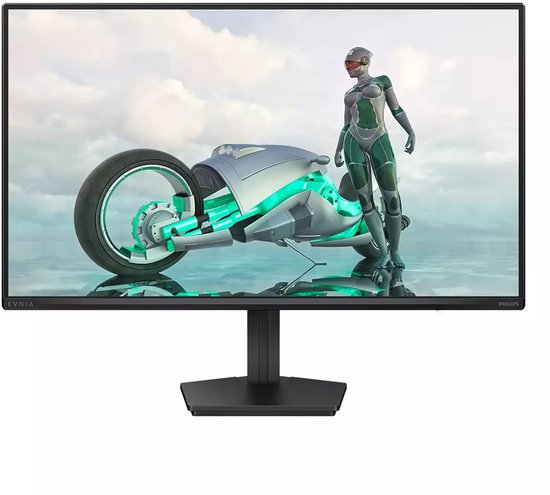
Waarom monitorinstellingen matters voor aim‑training
Een aim‑training sessie stelt vaak nauwkeurigheid, consistentie en reactietijd centraal. Wat veel spelers onderschatten: het beeld dat je ziet is niet altijd een perfecte weergave van de frames die je GPU produceert. Inputlag, motion blur, verkeerde resolutie of agressieve beeldprocessing kunnen je visuele feedback vervormen. In praktische zin betekent dat dat je niet alleen moet trainen op muisvaardigheid, maar ook je monitor moet optimaliseren zodat iedere pixel, elke beweging en elk doelpunt zo zuiver mogelijk worden weergegeven.
Basiscontrole: hardware en verbinding
Begin met de basis: zorg dat je monitor op de juiste instellingen en kabel is aangesloten.
- Verversingssnelheid en resolutie: Stel je monitor in op de native resolutie en de hoogste mogelijke refresh rate die hij ondersteunt. Meer frames per seconde geven vloeiendere positionele informatie. Zie ook resolutie en verversingssnelheid.
- Kabel en poort: Gebruik hoogwaardige DisplayPort- of HDMI‑kabels die voldoende bandbreedte leveren voor hoge refresh rates. Lage kwaliteit of verkeerde versie kan frames beperken. Raadpleeg kabels en aansluitingen voor advies.
- Paneeltype: TN‑panelen bieden vaak de kortste responstijden, IPS geeft betere kleuren maar kan iets meer blur tonen. Kies bewust op basis van prioriteit tussen kleur en latency. Meer info op paneeltypes en beeldkwaliteit.
Aanpassingen in het monitormenu
De OSD (on screen display) van je monitor bevat instellingen die direct invloed hebben op je aim‑ervaring. Belangrijke parameters:
- Refresh rate: Zorg dat de monitor daadwerkelijk op hoge Hz draait via de besturingssysteem- en GPU‑instellingen.
- Overdrive / response time: Activeer overdrive voor snellere pixel transitions, maar test agressieve standjes op overshoot/ghosting. Meer over responstijd en ghosting vind je op responstijd en ghosting.
- Adaptive sync: Schakel VRR (FreeSync/G‑Sync) in als je framestromen wisselen; dat kan screen tearing elimineren zonder grote inputlag‑straffen. Zie adaptive sync‑technologie.
- Motion blur reduction / backlight strobing: Als je monitor dit ondersteunt, kan het bewegingsonscherpte verminderen en het beeld aangenamer maken voor tracking. Let op: sommige strobing‑modi verlagen de helderheid of kunnen flikkeren.
- Picture modes: Gebruik een neutrale of game‑mode die post‑processing beperkt. Zet dynamische contrasten en beeldverbeteraars uit.
Beeldverwerking en kleurinstellingen
Voor aim‑training is zichtbaarheid belangrijker dan filmische kleuren. Pas deze instellingen aan:
- Brightness en contrast: Stel helderheid zo in dat je doelwitten goed afsteken tegen de achtergrond zonder dat details wegvallen. Te hoge helderheid verhoogt vermoeidheid.
- Gamma en kleurtemperatuur: Een neutrale gamma (rond 2.2) levert betrouwbare schaduwdetaillering. Een koele kleurtemperatuur kan contrast verhogen en doelen duidelijker laten lijken.
- Sharpness en post‑processing: Overmatig verscherpen kan artefacten creëren die je aim misleiden. Zet scherpte op neutraal en schakel post‑processing uit.
- HDR: HDR kan je zichtbaarheid veranderen. Voor de meeste aim‑training tools is het verstandiger HDR uit te zetten tenzij het consistent is met je competitieve setup. Lees ook over HDR en kleurbereik op hdr en kleurbereik.
GPU‑ en OS‑instellingen voor minimale inputlag
Instellingen buiten de monitor zijn minstens zo belangrijk:
- Low latency / game mode in GPU‑drivers: Activeer opties zoals ‘low latency’ of ‘ultra low latency’ in je GPU‑controlpanel.
- V‑Sync uit (of slimme alternatieven): V‑Sync kan inputlag toevoegen; gebruik VRR of frame limiters in plaats daarvan.
- Beeldschaal en resolutie: Gebruik native resolutie en zet Windows‑schaal op 100% voor pixelprecisie — dit voorkomt subtiele input‑verschuivingen. Zie resolutie en verversingssnelheid.
Specifieke instellingen voor aim‑trainingsoftware
Je aim‑tool zelf kan opties hebben die de testresultaten beïnvloeden. Controleer en standaardiseer:
- Frame rate limieten: Zet limieten of laat je game op de hoogste stabiele FPS draaien — consistentie is cruciaal.
- Target kleur en achtergrondcontrasten: Kies kleuren die goed contrasteren met je map/achtergrond zonder dat anti‑aliasing de rand vloeit.
- Smoothing, prediction en aim assist: Schakel smoothing of aim assist in de tool uit om je ruwe skill te meten.
- Polling rate en raw input: Gebruik een hoge muispolling rate en raw input om bewerkingen van het OS zo veel mogelijk te omzeilen.
Testen, meten en fine‑tunen
Na elke wijziging is testen essentieel. Gebruik eenvoudige testmethodes:
- Voer een korte warmup met je aim‑tool en let op ‘feel’ bij microbewegingen.
- Voer ghosting‑ en motion‑tests uit; als targets vage sporen laten, verlaag de overdrive of pas strobing aan.
- Vergelijk runs met en zonder VRR of motion blur reduction om subjectieve preferentie en meetbare scores te vergelijken.
Ergonomie en omgeving
Hoe je scherm staat en de omgevinglichting beïnvloeden zicht en comfort. Zorg dat je monitor op de juiste kijkafstand en -hoogte staat en dat er geen hinderlijke reflecties op het scherm zitten. Zie ook ergonomie en opstelling voor praktische tips.
Veelvoorkomende valkuilen
- Teveel vertrouwen op automatische beeldverbeteringen — ze veranderen vaak het originele signaal.
- Incompatibele kabels of poorten die je refresh rate beperken.
- Ongecontroleerde framevariatie: zonder VRR of stabiele FPS blijft je visuele feedback inconsistent.
Verder lezen en gerelateerde onderwerpen
Wil je dieper duiken in specifieke technologieën die je beeld ervaren beïnvloeden? Lees meer over adaptive sync, responstijd en ghosting en hoe framegeneratie en motion interpolation je ervaring kan veranderen. Ook nuttig: kabels en aansluitingen en tips over hdr en kleurbereik voor consistent trainen.
Checklist voor optimale aim‑training
- Native resolutie en hoogste refresh rate
- Goede kabel (DisplayPort/HDMI juiste versie)
- Overdrive ingesteld zonder overshoot
- VRR aan of stabiele FPS met frame limiter
- Geen post‑processing, geen HDR tijdens training
- GPU low latency mode en V‑Sync alternatief
- Ergonomische schermplaatsing en gecontroleerde verlichting
Met deze instellingen maak je van je monitor geen beperkende factor in je aim‑training maar een betrouwbare partner. Kleine aanpassingen leveren vaak direct meetbare winst; test systematisch en noteer welke combinaties jouw scores verbeteren. Consistentie tussen trainingsomgeving en competitieve setup is tenslotte de sleutel tot overdraagbare skill.