Wat is picture-by-picture en picture-in-picture?
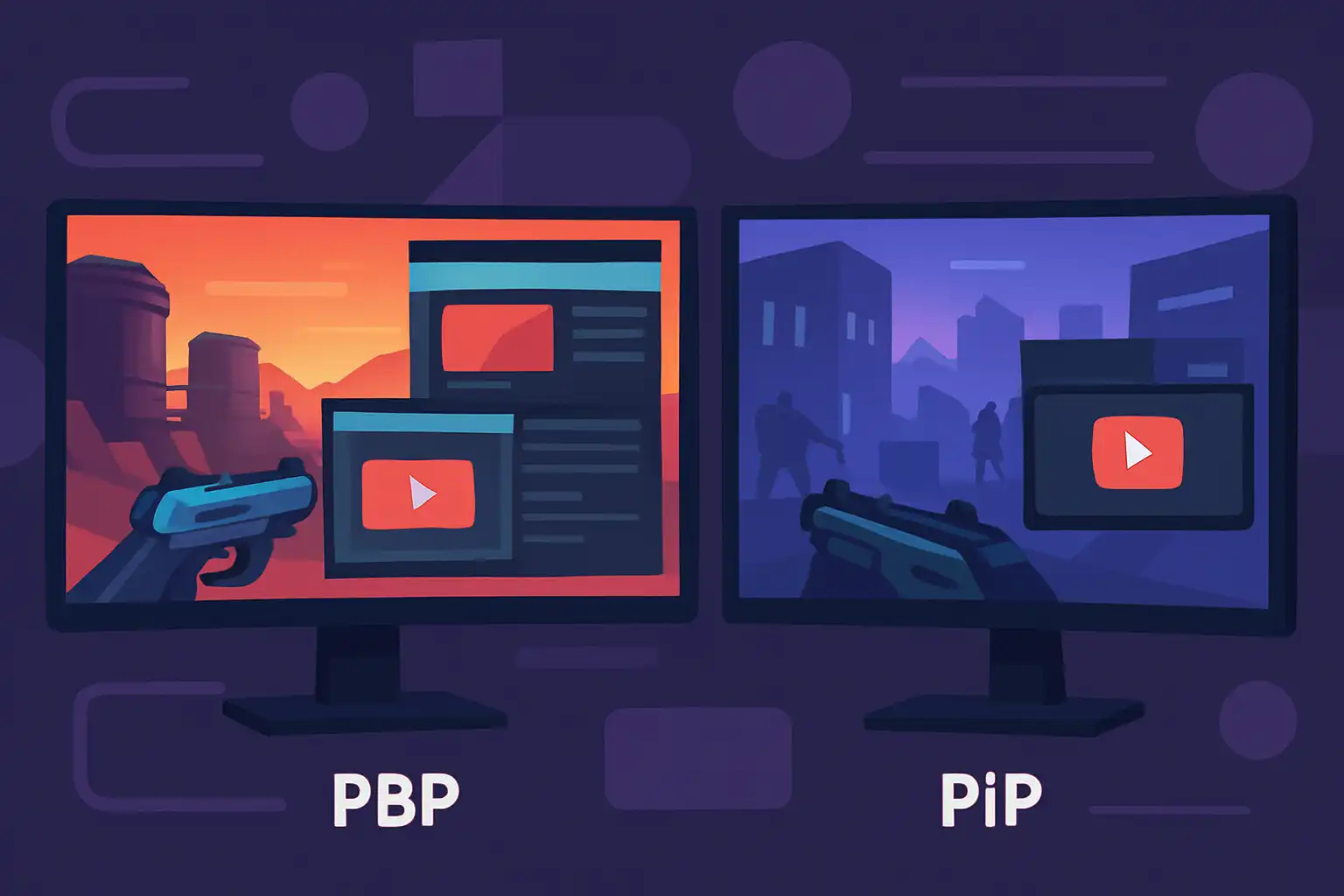
Picture-by-picture (PBP) verdeelt het scherm in twee of meer verticale of horizontale blokken, elk afkomstig van een andere video-ingang. Picture-in-picture (PIP) toont een tweede bron als een kleiner venster bovenop de primaire bron. Beide modi werken via de monitor zelf en vereisen dat meerdere apparaten of meerdere videokanalen worden aangesloten.
Waarom gamers PBP of PIP zouden gebruiken
Voor gamers bieden PBP en PIP concrete voordelen:
- Streamen en gamen tegelijk: game in het grote hoofdvenster en houd je streamchat of OBS-uitvoer in PIP in de gaten.
- Console naast pc: speel op je console in één deel van het scherm terwijl je pc in het andere deel draait.
- Workflow en guides: volg walkthroughs, wiki’s of video-tutorials terwijl je speelt.
- Toernooipresentaties of webcasts: handig voor casters en toernooileiders die meerdere bronnen willen monitoren.
Controleer compatibiliteit voordat je begint
Niet elke monitor ondersteunt PBP/PIP, of doet dat met gelijke mogelijkheden. Controleer de specificaties in de handleiding of OSD-menu. Belangrijke punten:
- Ondersteunde ingangen (DisplayPort, HDMI, USB-C).
- Maximale gecombineerde resolutie bij PBP/PIP — sommige monitors halveren de beschikbare resolutie per bron.
- Refresh rate-gedrag: veel modellen verlagen de framerate of beperken adaptive sync in PBP-modus.
Raadpleeg ook onze uitleg over kabels en aansluitingen en resolutie en verversingssnelheid om te zien hoe je hardware de setup beïnvloedt.
Stap-voor-stap: PBP of PIP inschakelen via de monitor
De makkelijkste manier is via het OSD (on-screen display) van je monitor. Algemene stappen:
- Sluit beide (of meerdere) bronnen fysiek aan: bijvoorbeeld pc via DisplayPort en console via HDMI, of laptop via USB-C + pc via DisplayPort.
- Open het OSD-menu met de knoppen of joystick van de monitor.
- Zoek naar Picture-by-Picture, PBP, Picture-in-Picture of PIP in het menu.
- Kies indeling (links/rechts, boven/onder, grootte van PIP-venster) en selecteer welke input naar welk deel moet.
- Sla instellingen op en test met beide bronnen actief.
Let op dat sommige monitors slechts één bron tegelijk audio doorsturen; audio-out instellingen kun je vaak ook in het OSD regelen.
Instellingen aan de pc-kant
Als je meerdere outputs van één pc gebruikt (bijv. twee HDMI-uitgangen of DisplayPort MST), zorg dan dat je GPU en driver correct zijn ingesteld:
- Gebruik de nieuwste GPU-drivers om compatibiliteitsproblemen te verminderen.
- In Windows kun je schalen en resolutie per display aanpassen via Beeldscherminstellingen; houd in gedachten dat PBP de monitor als één fysiek scherm kan presenteren, waardoor Windows-schaal van invloed is.
- Als je PBP gebruikt met verschillende resoluties, kun je last krijgen van onscherpe tekst — kies indien mogelijk gelijke resoluties of monitor-schaalinstellingen.
Voor laptopgebruik kan USB-C power delivery en -display handig zijn: één kabel kan beeld en voeding leveren, maar let op bandbreedte en maximale resolutie.
Praktische tips voor gamen met PBP/PIP
- Houd het spel in het hoofdvenster zodat de hoge refresh rate en adaptive sync (indien beschikbaar) ongestoord blijven. Lees meer over adaptive sync-technologie.
- Controleer refresh rate beperkingen: sommige monitors schakelen terug naar een lagere refresh rate in PBP. Voor competitieve games is dat belangrijk.
- Mouse crossing: PBP kan de muis niet altijd soepel tussen bronnen bewegen; gebruik sneltoetsen of hardware switchels indien nodig.
- Bezel management: bij PBP zie je de fysieke rand tussen de bronnen. Kies indelingen die daar minder last van hebben of compenseer met software voor window management.
Veelvoorkomende problemen en oplossingen
Enkele problemen die je kunt tegenkomen:
- Onscherpe tekst of verkeerde scaling — zorg voor matching resoluties of pas scaling in het OSD/OS aan.
- Geen audio van secundaire bron — controleer monitor-audio-output en broninstellingen.
- Geen adaptive sync in PBP — dit kan een hardwarelimiet zijn; test zonder PBP om te verifiëren of adaptive sync werkt.
- Lag of frame drops — bekijk onze troubleshooting gids Is jouw lag netwerk of monitor?
Alternatieven voor ingebouwde PBP/PIP
Als je monitor PBP/PIP niet ondersteunt, kun je software-oplossingen gebruiken:
- Windows FancyZones of tools zoals DisplayFusion voor vensterindeling.
- Hardware KVM- of HDMI-switches voor snelle bronwissel.
Let op: sommige monitor- en overlaysoftware kan anti-cheat triggeren. Lees onze richtlijnen in Kan je monitorsoftware je game-account laten blokkeren?
Afsluitende tips
PBP en PIP zijn krachtige tools om je setup te consolideren en efficiënter te werken tijdens gamen. Begin met het controleren van je monitor-specificaties, gebruik kwalitatieve kabels en houd rekening met resolutie- en refresh-rate-limieten. Voor kleur en beeldkwaliteit kun je best ook onze pagina's over paneeltypes en beeldkwaliteit en hdr en kleurbereik raadplegen. Zorg tenslotte dat je ergonomie in orde is (ergonomie en opstelling)—een slimme layout en de juiste kijkafstand maken multitasking aangenamer en effectiever.
Wil je dieper ingaan op latency, refresh rates of hoe je setup wedstrijdklaar maakt? Bekijk ook onze artikelen over responstijd en ghosting en toernooiregels voor monitors.