begrijp eerst wat voor soort lag je ervaart
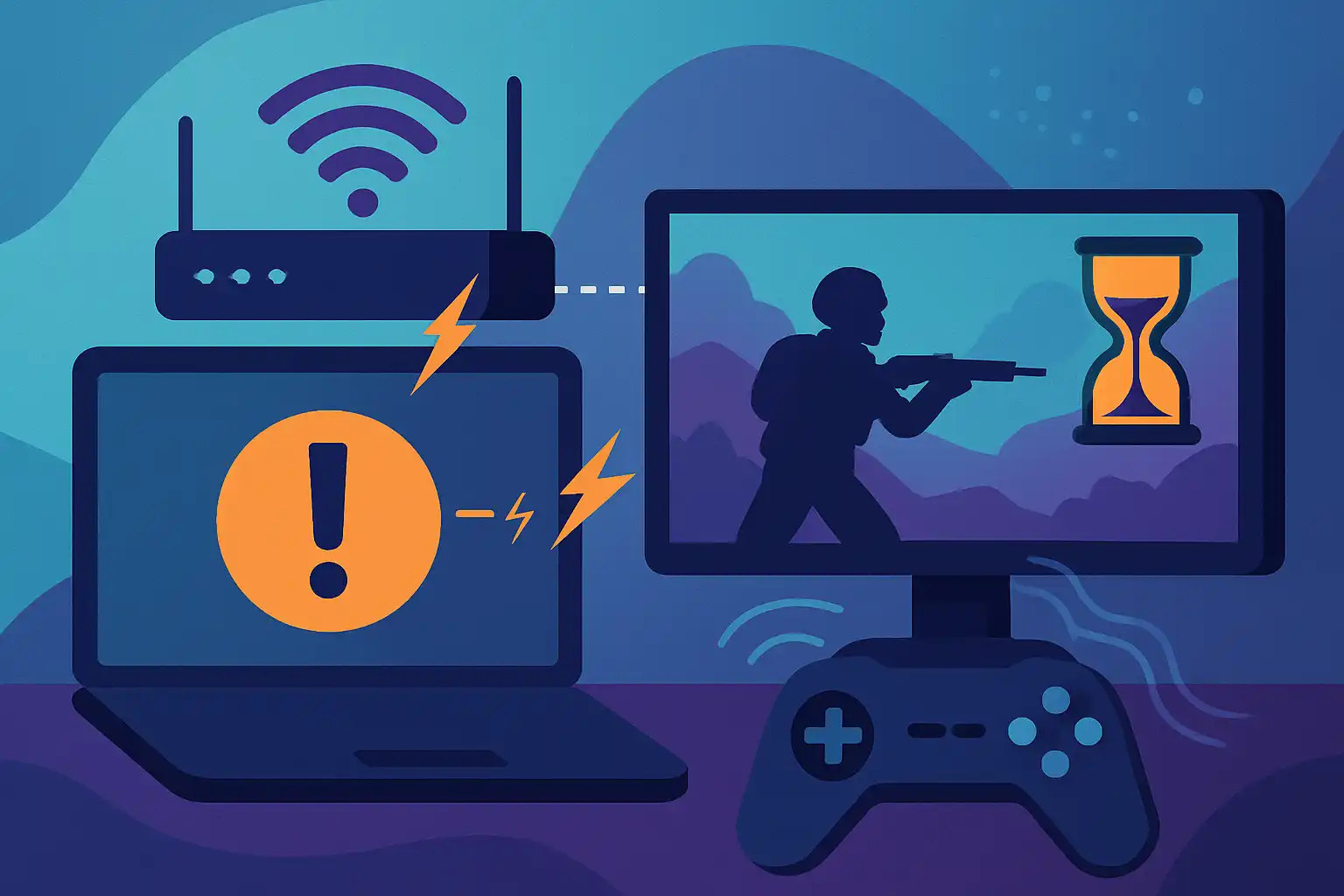
Voordat je begint met testen: niet alle "lag" is hetzelfde. Kort samengevat kun je drie veelvoorkomende typen onderscheiden:
- Netwerklatency (hoge ping, packet loss, jitter): vertraging tussen jouw client en de game-server; voelbaar als vertraagde commando-uitvoering in online games.
- Performance lag (lage FPS, stutters): de GPU/CPU kan niet genoeg frames renderen of frames worden ongelijkmatig geleverd.
- Display/input lag (monitor of instelling): de tijd tussen het ontvangen van een frame door de monitor en het zichtbaar maken op het scherm of vertraging die ontstaat door instellingen zoals VSync.
Het doel is stap voor stap uitsluiten van elke oorzaak zodat je gericht kunt optimaliseren.
eerst: eenvoudige isolatietests
Begin met snelle testen die weinig technische kennis vereisen. Deze scheiden vaak al netwerkproblemen van displayproblemen.
- Ga offline of speel singleplayer: start een game die local draait. Als de vertraging weg is, wijst dat sterk naar netwerkproblemen.
- Gebruik een ethernetverbinding: schakel wifi uit en sluit rechtstreeks aan op je router. Wifi kan latency en packet loss veroorzaken.
- Let op wanneer het gebeurt: alleen in gevechten, constant of na bepaalde acties? Event-based lag kan netwerkgerelateerd zijn.
testen of het netwerk de schuldige is
Als je na de basistesten vermoedt dat het netwerk de boosdoener is, voer dan deze checks uit:
- Ping en packet loss: open de opdrachtprompt en ping de server (ping serveradres). Let op hoge pingwaarden en packet loss. Alternatieve tools zoals pingplotter of ingebouwde netstat/logging in games geven meer inzicht.
- Jitter meten: variatie in ping (jitter) veroorzaakt onregelmatige gameplay. Hoge jitter duidt op slechte verbinding of overbelaste router/ISP.
- Speedtest en achtergrondverkeer: voer een speedtest uit en stop downloads/uploads op andere apparaten. Achtergrondupdates, streaming of cloudbackups veroorzaken vertraging en packet loss.
- Traceroute: met tracert/traceroute zie je waar netwerkvertraging optreedt — lokaal in je LAN, bij je ISP of verder op het internet.
- Test serverlocaties: verbind naar servers in verschillende regio’s. Als alleen verre servers traag zijn, is dat normaal door afstand (latency). Als dichtbij gelegen servers ook traag zijn, onderzoek je lokale netwerk.
Oplossingen bij netwerkproblemen zijn onder meer vaste ethernetverbinding, router herstarten, QoS inschakelen, achtergrondapps beperken, en contact opnemen met je ISP bij structurele packet loss.
testen of je monitor of instellingen het probleem zijn
Als offline gameplay ook traag voelt of je merkt vertraging terwijl ping laag is, is de monitor of lokale systeeminstellingen waarschijnlijker de oorzaak. Volg deze stappen:
- Controleer refresh rate en resolutie: open de beeldscherminstellingen en zorg dat de monitor op de maximale refresh rate staat (bijv. 144Hz, 240Hz). Zie ook resolutie en verversingssnelheid voor achtergrondinfo.
- Vergelijk FPS en refresh rate: activeer een FPS-teller (in-game of via tools). Als je FPS onder je refresh rate ligt, ervaar je performance lag. Als FPS veel hoger is maar je toch input lag voelt, kijk naar VSync of frame limiters.
- Schakel VSync uit en gebruik een frame limiter: VSync kan input lag introduceren. Schakel het uit en gebruik een frame limiter of technologieën zoals adaptive sync om tearing te voorkomen zonder extra lag. Lees meer over adaptive sync-technologie.
- Test met een andere kabel/poort: gebruik DisplayPort in plaats van HDMI als je hoge refresh rates wilt; bekijk ook kabels en aansluitingen. Defecte of verkeerde kabels kunnen de bandbreedte beperken.
- Monitorinstellingen: zet game mode aan, zet overdrive op passend niveau (te hoog geeft inverse ghosting). Meer over responstijd en ghosting vind je op responstijd en ghosting.
- Vergelijk met een andere monitor of apparaat: sluit een andere monitor aan of sluit je monitor aan op een andere pc/console. Als het probleem meegaat, zou het aan de monitor liggen.
- Gebruik latency-tools: geavanceerdere metingen kan je uitvoeren met tools als CapFrameX/PresentMon om frametijden en input latency te meten. Dit helpt onderscheid te maken tussen render- en display-latency.
praktische fixes voor snellere input en minder vertraging
Op basis van wat je hebt ontdekt, kun je gerichte maatregelen nemen:
- Voor netwerklag: kies voor bekabeld internet, beperk achtergrondverkeer, wijzig DNS, zet QoS in je router aan of kies een dichterbij gelegen server. Bij aanhoudende packet loss contacteer je je ISP.
- Voor performance lag: verlaag grafische instellingen, activeer een frame limiter of upgrade CPU/GPU. Gebruik instellingen en drivers die lage latency prefereren (bijv. low-latency mode in GPU-drivers).
- Voor display/input lag: kies de juiste kabel en poort, activeer game mode, schakel VSync uit, gebruik adaptive sync en controleer firmware-updates van je monitor. Lees ook onze pagina over paneeltypes en beeldkwaliteit voor keuzes die invloed hebben op responstijd.
tot slot: houd monitorinstellingen en workflow in de gaten
Lag diagnosticeren is vaak een mix van netwerk-, systeem- en monitorchecks. Houd een checklist bij: test offline, meet ping & packet loss, controleer FPS vs refresh rate, wissel kabels en probeer een andere monitor als referentie. Als je gameplay-opnames maakt of streams draait, bekijk ook onze tips in zo neem je gameplay op zonder frame drops om te voorkomen dat opnameworkflows je latency beïnvloeden.
Wil je dieper in monitordiagnostiek duiken? Lees meer over responstijd en ghosting, adaptive sync-technologie en hoe kabels het verschil maken via kabels en aansluitingen. En als je wordt duizelig of misselijk van beweging in games, bekijk dan onze instellingshacks in waarom je monitor bewegingsziekte kan veroorzaken.
Met systematisch testen en enkele aanpassingen kun je vaak veel van de frustrerende vertragingen wegnemen. Begin eenvoudig, werk stap voor stap en ga pas naar ingewikkeldere tools als de basischecks niets opleveren.