Waarom kiezen voor een monitor als stream‑HUD?
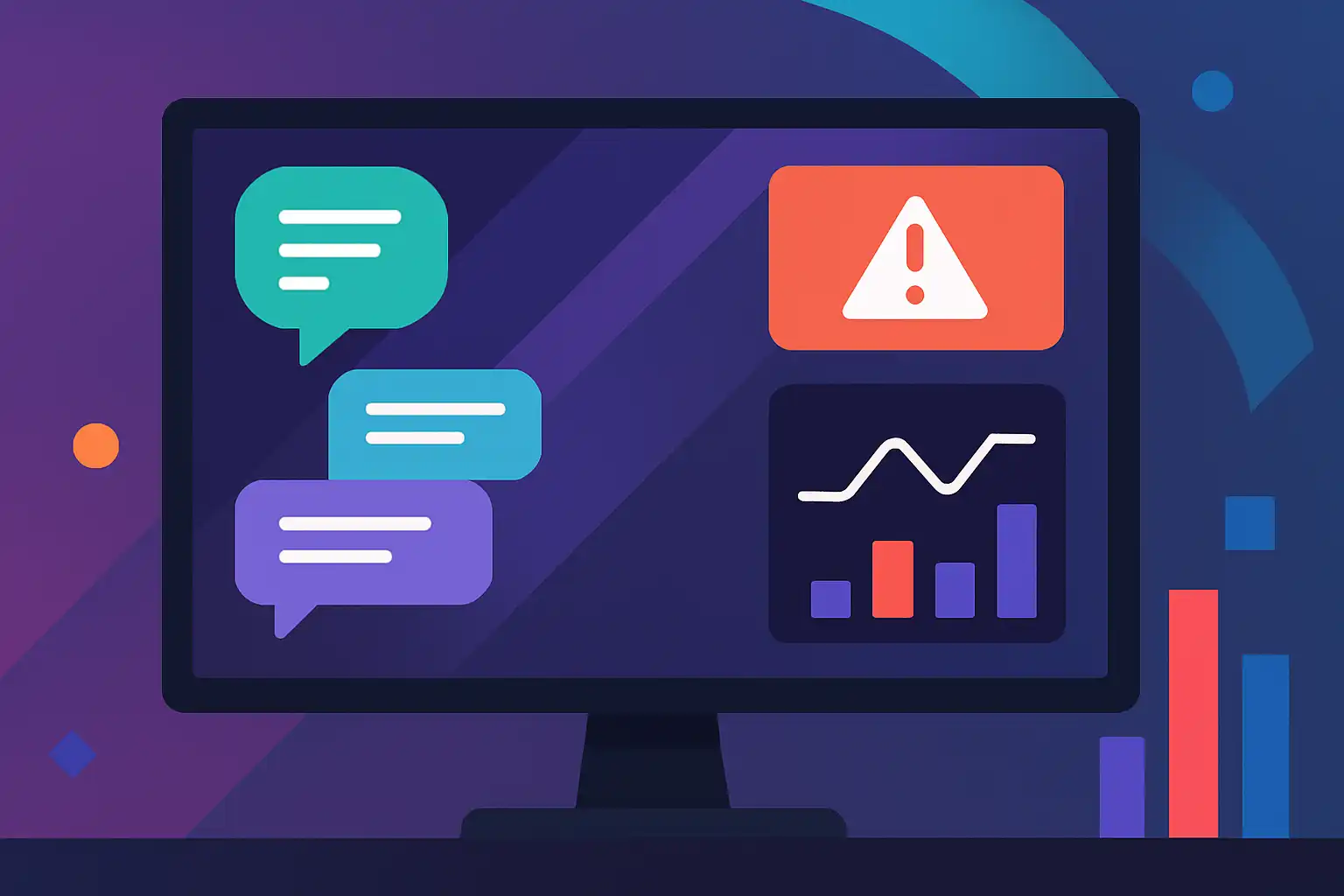
Een enkele monitor gebruiken voor zowel gaming als stream‑management heeft veel voordelen: minder hardware, minder kabelgeweld en sneller schakelen tussen gameplay en streaminteractie. Met moderne gamingmonitoren en slimme software kun je chatvensters, alerts en performance‑overlays zo positioneren dat ze je zicht en focus minimaal verstoren. Dit is vooral aantrekkelijk als je werkt met een ultrawide of een high‑resolution paneel waarop je voldoende schermreal‑estate hebt.
Wat je nodig hebt voordat je begint
- Monitor met voldoende resolutie of ultrawide formaat — meer pixels geeft je ruimte om vensters naast je game te plaatsen. Lees meer over resolutie en verversingssnelheid in onze gids: resolutie en verversingssnelheid.
- Sterke GPU of hardware‑encoder — om streams en overlays te draaien zonder framerate‑verlies.
- Goede kabels en aansluitingen — DisplayPort of HDMI van hoge bandbreedte voorkomt beperkingen bij hoge refresh/30+ bit kleuren; zie kabels en aansluitingen.
- Streamingsoftware die browserbronnen en pop‑outs ondersteunt (bijv. browser dock, alerts, chat).
Software: de sleutel tot een overzichtelijke HUD
De meeste streamers gebruiken scene‑based software om elementen als chat en alerts als afzonderlijke bronnen te plaatsen. Belangrijke opties:
- Pop‑out chat — de meeste platformen bieden een pop‑out chat die je kunt schalen en positioneren. Maak een venster zonder rand (borderless) en zet het naast of boven je game in een vrije hoek.
- Browserwidgets voor alerts en overlays — alerts via browserbronnen leveren vaak weinig performance‑impact en zijn eenvoudig transparant te maken. Gebruik de HTML/CSS‑versie van je alerts zodat achtergrond transparant blijft.
- Performance overlays — tools zoals in‑game GPU/CPU overlays of RTSS‑achtige OSDs geven realtime fps, temps en GPU‑gebruik. Deze kun je kleiner maken en op een niet‑storende plaats zetten.
Praktische opbouw van je HUD
Begin met een eenvoudige layout en bouw van daaruit uit:
- Reserveer een randgebied van je scherm voor chat/alerts (bv. rechtsboven of linksboven).
- Gebruik transparante achtergronden en zachte kleuren zodat tekst leesbaar blijft zonder af te leiden.
- Stel alert‑animaties kort en subtiel in; te veel beweging trekt onnodig aandacht.
Hoe je monitorfuncties gebruikt als vervanging voor een tweede scherm
Moderne gamingmonitoren hebben functies die perfect zijn voor een single‑screen HUD:
- Picture‑by‑picture (PbP) en picture‑in‑picture (PiP) — sommige modellen laten twee bronnen tegelijk zien. Dat is handig als je een console of capturekaart gebruikt naast je pc.
- Preset‑profiles en picture profiles — maak een profiel voor streamen waarin contrast, helderheid en kleurtemperatuur zijn aangepast voor leesbaarheid van overlays.
- OSD quick keys — snelle toegang tot helderheid of preset wisseling kan handig zijn tijdens breaks.
Lees meer over of dit voor jouw workflows scheelt in ons artikel over monitors met ingebouwde streamingtools en over paneelkeuzes in paneeltypes en beeldkwaliteit.
Layouttips per schermtype
Ultrawide
Ultrawide geeft veel ruimte voor een permanente chatkolom naast je game. Gebruik 3440×1440 of vergelijkbare resoluties om pixelruimte te maximaliseren zonder alles te verkleinen. Zorg dat belangrijke HUD‑elementen niet in het uiterste hoekgebied zitten waar de ogen minder snel kijken.
Standaard 16:9
Op 16:9 kun je beter werken met kleinere pop‑outs of semi‑transparante overlays. Plaats chat in een smalle kolom of gebruik een sneltoets om het zichtbaar/onzichtbaar te schakelen.
Prestaties en latency: houd je game vloeiend
Een HUD op dezelfde monitor kan extra GPU/CPU‑werk creëren, vooral als je browserwidgets en animaties rond de game runt. Let op deze punten:
- Hardware encoding — gebruik je GPU‑encoder (NVENC/AMF/QuickSync) voor de stream om CPU‑last te verlichten.
- Beperk browserprocessen — gebruik geïsoleerde browserbronnen in je streamingsoftware of een lichte browser voor pop‑outs.
- Controleer responstijd en ghosting — sommige overlays kunnen bewegingsonscherpte benadrukken; bekijk responstijd en ghosting bij monitorkeuze.
Ergonomie en opstelling
Optimale zichtlijnen voorkomen nekbelasting en zorgen dat je snel kunt lezen. Plaats je monitor op ooghoogte, met voldoende afstand zodat je zowel gameplay als chat comfortabel kunt overzien. Voor tips over positionering en houding, zie ergonomie en opstelling.
Testen, fine‑tunen en checklist
Voordat je live gaat, loop deze checklist af:
- Heb je een reserve‑gebied op je scherm voor chat/alerts zonder gameplay te blokkeren?
- Werken alerts met transparante achtergrond en korte animaties?
- Veroorzaakt je HUD herkenbare framerate‑dips? Zo ja, schakel animaties of verlaag overlay‑frequentie.
- Zijn kabels en resolutie juist ingesteld voor maximale refresh zonder duplicaten? Raadpleeg kabels en aansluitingen en resolutie en verversingssnelheid voor tips.
Veelvoorkomende problemen en oplossingen
- Chat onleesbaar — vergroot lettergrootte, geef contrast met subtiele schaduw of semi‑transparante achtergrond.
- Alerts storen gameplay — maak alerts kleiner, korter, of verplaats ze naar een randgebied.
- Performance issues — schakel over naar hardware‑encoding, sluit onnodige browser‑tabbladen en beperk framerate van previewvensters.
Slotgedachte
Met de juiste combinatie van monitorfuncties, streamingsoftware en een doordachte layout kun je zonder extra scherm een professionele en interactieve stream neerzetten. Denk vooruit over waar je kijkers naar willen kijken — gameplay, chat of alerts — en geef elke bron een logische, niet‑storende plek. Investeer tijd in fine‑tuning en test regelmatig; dat levert een strakkere kijkerservaring zonder extra hardware. Voor wie meer wil verdiepen in welke monitorkenmerken écht helpen bij zo’n setup zijn onze artikelen over paneeltypes en beeldkwaliteit, responstijd en ghosting en hdr en kleurbereik goede vervolgstappen.