Wat doet een externe scaler of upscaler?
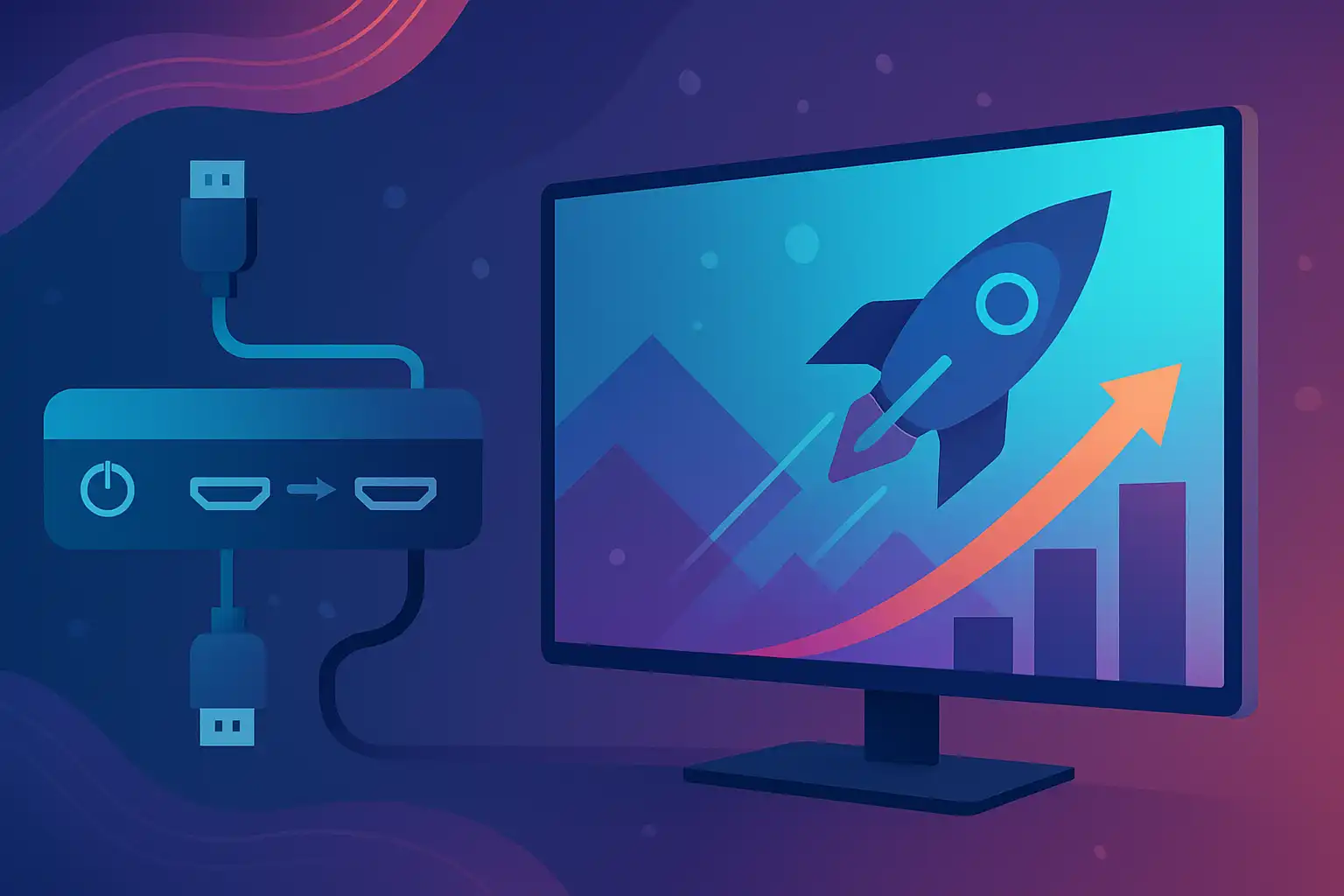
Een scaler neemt het signaal van je bron (console, retro-apparaat of pc) en past de resolutie, timing of beeldverhouding aan zodat het netjes op je monitor terechtkomt. Dat kan betekenen: opschalen van 480p naar 1080p/4K, aanpassen van de framerate of het 1:1-pixel-mappen voor pixel-perfect weergave. Sommige scalers doen ook kleurconversie, HDR-tone mapping of verwerken beeldfilters (pixel smoothing, scanlines).
Wanneer maakt een externe scaler echt verschil?
Niet elke situatie vereist een externe scaler. Overweeg er een als één of meer van de volgende punten op jou van toepassing zijn:
- Je gebruikt oudere consoles of retro hardware die een vaste, lage output heeft. Een goede scaler kan pixel-perfect opschalen zonder blur of doubling-artifacten.
- Je monitor heeft slechte interne scaling waardoor beelden er wazig uitzien bij niet-native resoluties. In dat geval kan een externe scaler een schonere, scherpere output geven.
- Je hebt meerdere bronnen met verschillende resoluties en je wilt consistente output voor capture of streaming (minder configuratie per sessie).
- Je hebt strikte wensen voor beeldweergave zoals 1:1 pixel mapping, specifieke aspect-ratio’s of speciale filters (scanlines) die je monitor niet biedt.
- Je wilt betere HDR-tone mapping of kleurconversie omdat je monitor HDR support beperkt of inconsistent toepast.
Wanneer kun je beter geen externe scaler gebruiken?
- Als je primair op pc gamet met een moderne GPU: upscaling GPU-side (zoals DLSS/FSR of native scaling) is vaak efficiënter en heeft minder invloed op latency.
- Als je monitor al uitstekende scaling en adaptive sync ondersteunt — dan voegt een extra device vaak meer complexiteit en potentiële latency toe.
- Als je gevoelige competitieve gameplay speelt waar elke milliseconde telt: sommige scalers introduceren vertraging, ook al beloven veel modellen lage latency.
Belangrijke technische punten om te controleren
Voordat je een scaler toevoegt, controleer de volgende punten zodat je geen ongewenste effecten krijgt:
- Input- en output-resoluties en framerates — zorg dat je scaler de bronresolutie en het gewenste outputformaat ondersteunt.
- Kabelstandaarden — gebruik de beste beschikbare aansluiting. Lees meer over geschikte kabels en aansluitingstypes in onze kabels en aansluitingen gids.
- HDR en kleurondersteuning — als je HDR wilt behouden, kies een scaler met echte HDR-doorvoer of tone mapping (zie ook HDR en kleurbereik).
- Adaptive sync en verversingssnelheid — niet alle scalers ondersteunen variable refresh; als je adaptive sync gebruikt, check compatibiliteit (adaptive sync-technologie).
- Pixel mapping en overscan — zoek naar een scaler die 1:1 mapping of integer scaling ondersteunt om blur te vermijden.
Praktische setups en aansluitingsrichtlijnen
Hier zijn concrete stappen om een externe scaler correct in te zetten in je gamingopstelling:
- Basis console- of retro-setup: sluit de console aan op de scaler (HDMI of analoog), stel de scaler in op integer of pixel-perfect scaling, sluit de scaler op de monitor aan met een passende kabel, zet op de monitor native resolutie en schakel alle beeldverbeteringen en overscan uit.
- PC met capture/streaming: gebruik de scaler om een stabiele, vaste output naar je capturekaart te geven. Dit voorkomt dat capture-software moet schalen en kan helpen bij vloeiende opnameworkflows.
- Meerdere bronnen: sommige scalers fungeren ook als switch. Gebruik een scaler met meerdere inputs zodat al je apparaten hetzelfde, geoptimaliseerde signaal krijgen.
Latency: wat kun je verwachten?
Elke extra verwerking kan latency toevoegen. Hoogwaardige, low-latency scalers laten dit minimaliseren tot een fractie van een frame, maar goedkoopere modellen of scalers met zware beeldverwerking kunnen merkbare inputlag veroorzaken. Test altijd met spel-specifieke timing: zet de scaler in bypass- of passthrough-modus om de impact te vergelijken en schakel monitor’s game-mode in. Lees voor meer over responstijd en mogelijke ghosting-effecten onze pagina over responstijd en ghosting.
Veelvoorkomende problemen en hoe ze op te lossen
- Dubbel schalen — schakel scaling in monitor of bron uit zodat alleen de scaler het beeld schaalt.
- Kleurverschuiving of clipping bij HDR — controleer of je scaler HDR-compatibel is en gebruik juiste HDMI/DP-standen; zie ook HDR en kleurbereik.
- Geen adaptive sync — als je tearing ziet en je scaler ondersteunt geen variable refresh, overweeg direct verbinden voor die bron of kies een scaler met sync-ondersteuning.
- Compatibiliteitsproblemen — firmware-updates kunnen veel problemen oplossen; kies een vendor met regelmatige updates en goede documentatie.
Wanneer kies je een externe scaler boven software-upscaling?
Software- of GPU-upscalers (zoals temporele algoritmes) zijn vaak ideaal op pc: ze integreren met de renderingpipeline en kunnen kwaliteits- en latencyvoordelen bieden. Een externe scaler is nuttig wanneer de bron geen moderne GPU-upscaling ondersteunt (consoles, retro), wanneer je vaste, consistente output voor opname nodig hebt, of wanneer je monitor intern schaalt met slechte kwaliteit. Wil je meer weten over hoe resolutie en verversingssnelheid samenwerken met je monitorkeuze, bekijk dan onze resolutie en verversingssnelheid pagina.
Slotadvies en checklist
Overweeg een externe scaler als je een duidelijke tekortkoming ervaart in scherpte, compatibiliteit of HDR-weergave en als je bereid bent om apparatuur en instellingen te beheren. Voordat je koopt, loop deze checklist door:
- Ondersteunt de scaler de exacte input/output resoluties en framerates die jij gebruikt?
- Heeft hij passthrough voor HDR en kleurdiepte die jouw monitor vereist?
- Kan hij integer/pixel-perfect scaling en vermijdt hij overscan?
- Zijn latency en firmware-updates acceptabel voor jouw gebruik?
- Volg je de juiste kabelstandaarden (zie kabels en aansluitingen) en monitorinstellingen (schakel onnodige processing uit)?
Als laatste tip: test altijd met de games en scenario’s die jij het meest gebruikt. Voor competitieve shooters wil je andere prioriteiten dan voor retro-platformers of filmische singleplayergames. Lees ook onze andere artikelen voor verdieping over monitorinstellingen en foutbronnen, zoals monitorpresets en opnameworkflows. Met de juiste setup kan een externe scaler je beeldkwaliteit en consistentie verbeteren — maar kies verstandig en test grondig.