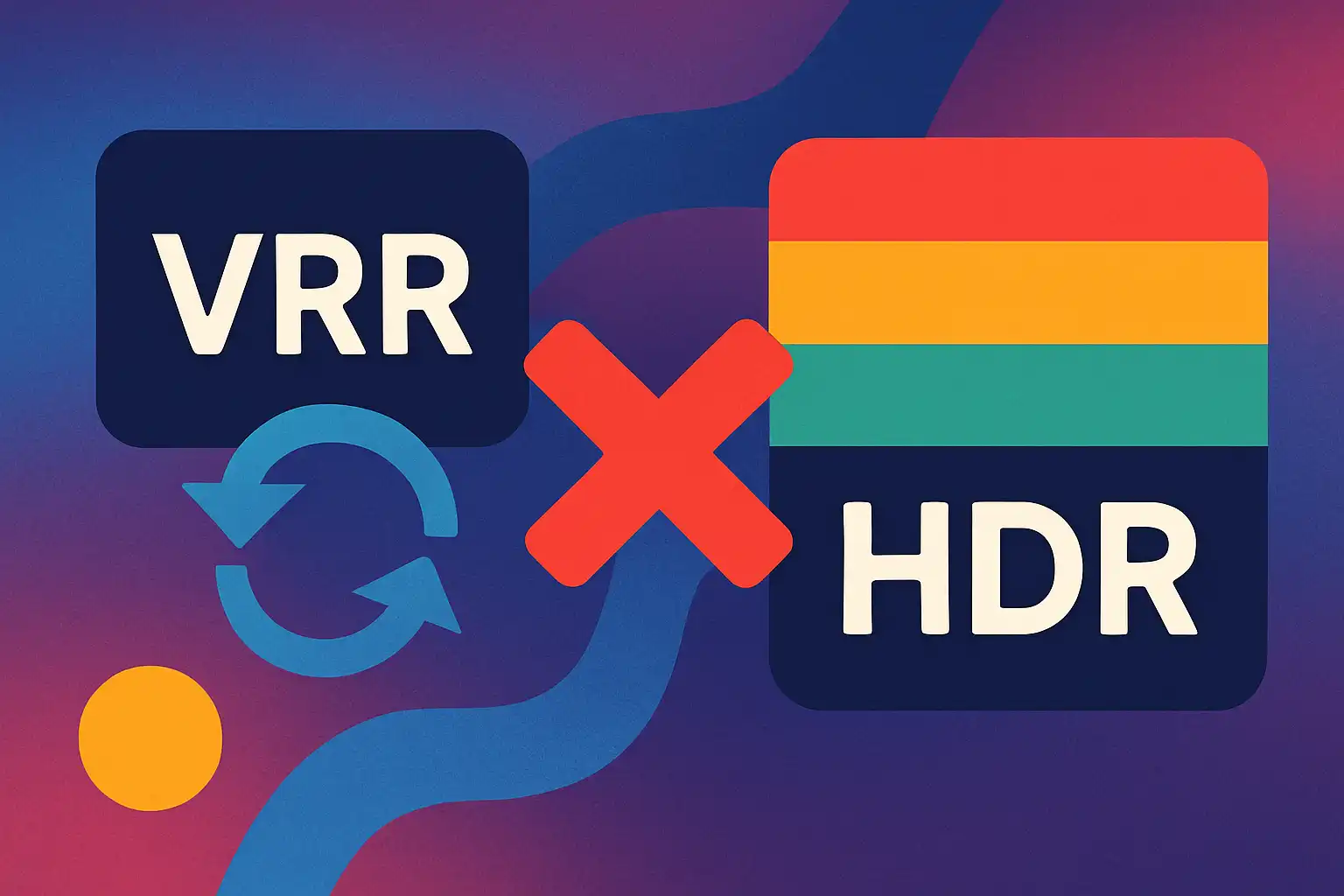
Wat zijn VRR en HDR kort uitgelegd
VRR (variable refresh rate) laat de monitor zijn verversingssnelheid dynamisch aanpassen aan de framerate die je GPU levert. Dat voorkomt screen tearing en zorgt voor vloeiendere gameplay. VRR-technologieën vind je onder namen als FreeSync en G-Sync; meer over de techniek lees je op de pagina over adaptive sync-technologie.
HDR (high dynamic range) vergroot het contrast en kleurbereik waardoor heldere highlights en diepe schaduwen beter zichtbaar zijn. HDR vereist speciale kleurprofielen, tone mapping en vaak meer bandbreedte voor hogere kleurdiepte. Voor meer achtergrond over HDR en kleurbereik: hdr en kleurbereik.
Waarom VRR en HDR soms met elkaar botsen
De botsing tussen VRR en HDR komt voort uit verschillen in timing, metadata en bandbreedteverwachtingen tussen GPU, spel en monitor. Hieronder de meest voorkomende oorzaken:
1. Timing en tone mapping
HDR gebruikt tone mapping om de dynamische range van een game of video passend te remappen naar het scherm. VRR verandert voortdurend wanneer frames worden gepresenteerd. Door die variabele timing kan de monitor moeite hebben met het toepassen van consistente tone mapping, wat kan leiden tot flikkeringen of kleurverschuivingen.
2. Dynamische metadata en incompatibiliteit
Sommige HDR-implementaties gebruiken dynamische metadata (bijvoorbeeld HDR10+ of Dolby Vision) die per scène of per frame kan veranderen. Wanneer VRR actief is, komt die metadata niet altijd synchroon aan bij het moment van weergave, waardoor de monitor verkeerde tone-mapping toepast of het beeld kort knippert.
3. Bandbreedte, kleurdiepte en chroma
HDR vereist vaak 10-bit kleur en soms chroma subsampling of compressie. Als je hoge resolutie en hoge verversingssnelheid combineert met HDR, loopt de bandbreedte snel op. HDMI en DisplayPort hebben limieten; als er te weinig bandbreedte is, schakelen sommige monitors terug naar lagere kleurformaten of verversen ze op een manier die VRR verstoort. Hier is meer achtergrond over kabels en aansluitingen en resolutie en verversingssnelheid.
4. Lokale dimming en frame-to-frame inconsistentie
Monitoren met lokale dimming passen achtergrondverlichting per zone aan. HDR met lokale dimming plus VRR kan leiden tot zichtbare "pump"-effecten: omdat frames op onregelmatige momenten komen, past de dimming zichzelf aan en kan het helderheidsniveau van zones schoksgewijs veranderen. Voor meer over lokale dimming-effecten: lokale dimming onthuld.
5. Conflicterende monitor-modi
Sommige monitorfeatures werken niet samen. Bijvoorbeeld ULMB/ELMB (motion blur reduction) werkt niet samen met VRR en kan ook invloed hebben op HDR-weergave. Ook verschillende interne beeldverwerkingpaden voor HDR en SDR kunnen leiden tot omschakelingen of korte blackframes wanneer VRR activeert.
Praktische oplossingen: stappenplan om de botsing te verhelpen
Volg deze stappen van eenvoudig naar ingrijpender om te bepalen wat in jouw setup helpt:
- Update drivers en firmware: zorg dat je GPU-drivers en de firmware van je monitor up-to-date zijn. Fabrikanten lossen vaak compatibiliteitsbugs op.
- Gebruik de juiste kabel en poort: kies een gecertificeerde DisplayPort- of HDMI-kabel die genoeg bandbreedte biedt voor je resolutie, verversingssnelheid en HDR. Zie ook kabels en aansluitingen.
- Verlaag de combinatie van resolutie/refresh als test: zet tijdelijk een lagere verversingssnelheid of resolutie om te zien of het probleem verdwijnt. Dit helpt bandbreedtegebonden issues uitsluiten; zie resolutie en verversingssnelheid.
- Controleer kleurinstellingen: probeer 8-bit in plaats van 10-bit of verander chroma-sampling (4:4:4, 4:2:2). Soms voorkomt een lagere kleurinstelling flikkering.
- Schakel conflicterende features uit: zet ULMB, extreme lokale dimming-modi of andere dynamische beeldverbeteringen tijdelijk uit om te testen of dat het probleem oplost.
- Probeer exclusieve fullscreen: sommige games en Windows-instellingen gaan anders met HDR om in borderless vs exclusive fullscreen. Wissel en kijk welk gedrag stabieler is.
- Gebruik per-game monitorprofielen: als een specifieke game problemen geeft kun je automatische profielen instellen zodat je monitor of GPU bij opstart wisselt naar instellingen die wel stabiel zijn. Lees meer bij per-game monitorprofielen instellen.
Specifieke tips voor consoles en pc
Consoles kunnen beperkte HDR/VRR-opties hebben. Zorg dat in de console-instellingen zowel HDR als VRR aanstaan, maar schakel testgewijs één van beiden uit om te zien welke feature de problemen veroorzaakt. Op pc zijn GPU-drivers en de Windows HDR-instelling vaak de boosdoener; kijk naar de Windows HDR-instellingen en de in-game HDR-toggle.
Wanneer het probleem hardnekkig blijft
Als updates en instellingen het probleem niet verhelpen, zijn er een paar mogelijke routes:
- Controleer de specificaties van je monitor: niet alle monitoren ondersteunen HDR en VRR volledig simultaan. Zoek reviews of het productblad voor expliciete "HDR + VRR" compatibiliteit.
- Overweeg een firmware rollback of contact met de fabrikant als een recente update het probleem introduceerde.
- Als je vaak priorteit geeft aan absoluut vloeiende frames, kun je tijdelijk HDR uitschakelen voor competitieve games. Omgekeerd: voor singleplayer games kan het beter zijn VRR uit te zetten als HDR de voorkeur heeft.
Preventieve keuzes en beste praktijken
- Kies een monitor met bewezen ondersteuning voor HDR met variable refresh (zoek naar tests en gebruikerservaringen).
- Gebruik kwalitatieve kabels en controleer altijd welke bandbreedte je nodig hebt voor je gewenste resolutie + refresh + HDR.
- Houd driver- en firmware-updates bij en lees release notes; fabrikanten noemen vaak fixes voor VRR/HDR-issues.
- Leer de invloed van paneeltypes en responstijd op HDR/VRR-ervaringen via paneeltypes en beeldkwaliteit en responstijd en ghosting.
Conclusie
VRR en HDR bieden beide duidelijke voordelen voor gaming, maar door verschillen in timing, metadata en bandbreedte kunnen ze elkaar in de weg zitten. De goede nieuws: veel problemen zijn oplosbaar met updates, de juiste kabels en het aanpassen van instellingen. Begin met eenvoudige stappen (drivers, kabels, instellingstests), gebruik per-game profielen waar nodig en stel je monitor zo in dat je ofwel prioriteit geeft aan vloeiendheid (VRR) of aan maximale beeldkwaliteit (HDR) — of vind een stabiele middenweg. Wil je dieper duiken in gerelateerde onderwerpen zoals kabelkeuze of resolutie-instellingen, bekijk dan de achtergrondpagina's over kabels en aansluitingen en resolutie en verversingssnelheid.